🚀 تنظیماتی که هر گیمر باید برای کاهش لگ و افزایش دقت نشانهگیری فعال کند
تا حالا شده وسط درگیری حساس بازی، نشونه دقیق روی سر حریف باشه ولی تیرت با تأخیر ثبت بشه؟ یا حس کنی حریفت از تو سریعتر واکنش نشون میده؟ 😤
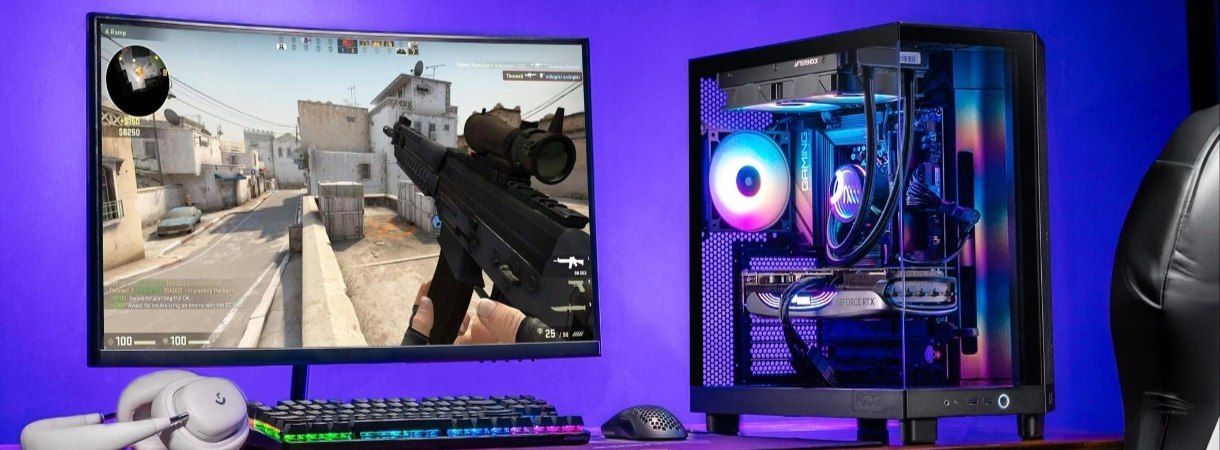
واقعیت اینه که همیشه مشکل از اینترنت یا ضعیف بودن سیستم نیست. خیلی از گیمرها از تنظیمات مخفی و حرفهای خبر ندارن؛ تنظیماتی که میتونه لگ بازی رو تا حد زیادی کاهش بده، Input Lag رو کم کنه و دقت نشانهگیری رو چند برابر افزایش بده 🎯
⚡ Input Lag چیست و چرا دشمن اصلی گیمرهاست؟
Input Lag به تأخیری گفته میشه که بین حرکت موس یا فشردن دکمه و نمایش اون روی صفحه اتفاق میفته.
هرچقدر Input Lag کمتر باشه:
✅ واکنش سریعتر داری ✅ شلیکها دقیقتر ثبت میشن ✅ Aim روانتر میشه ✅ شانس بردت بیشتر میشه
هرچقدر Input Lag بیشتر باشه:
❌ تیرها دیر ثبت میشن ❌ Aim سنگین میشه ❌ ریکویل سختتر کنترل میشه ❌ احساس میکنی بازی کند شده
🚀 فعال کردن Game Mode ویندوز
یکی از سادهترین راههای کاهش لگ، فعال کردن Game Mode ویندوزه
مراحل فعالسازی:
🔹 Settings
🔹 Gaming
🔹 Game Mode
🔹 Enable
این قابلیت باعث میشه منابع بیشتری به بازی اختصاص داده بشه و پردازشهای اضافی ویندوز محدود بشن.
🎯 خاموش کردن Mouse Acceleration
اگر دنبال افزایش دقت نشانهگیری هستی باید همین الان Mouse Acceleration رو غیرفعال کنی.
این گزینه باعث میشه سرعت موس بر اساس سرعت حرکت دست تغییر کنه و دقت Aim رو کاهش بده.
مسیر غیرفعال کردن:
Control Panel
Mouse
Pointer Options
❌ Enhance Pointer Precision = Off
این تنظیم یکی از مهمترین رازهای پلیرهای حرفهای Valorant و CS2 محسوب میشه.
🔥 تنظیم Refresh Rate روی حداکثر مقدار
خیلی از گیمرها مانیتور 144Hz یا 165Hz دارن اما ویندوز روی 60Hz تنظیم شده!
بررسی Refresh Rate:
Settings
Display
Advanced Display
Refresh Rate
✅ روی بالاترین عدد قرار بده
این کار باعث میشه:
🎯 Aim نرمتر بشه
⚡ واکنش سریعتر بشه
🚀 Input Lag کاهش پیدا کنه
💡 فعال کردن NVIDIA Reflex
اگر کارت گرافیک NVIDIA داری این گزینه معجزه میکنه.
NVIDIA Reflex یکی از بهترین فناوریهای کاهش Input Lag محسوب میشه
تنظیم پیشنهادی:
Graphics Settings
NVIDIA Reflex Low Latency
✅ Enable + Boost
این قابلیت مخصوص بازیهای رقابتی طراحی شده
⚡ غیرفعال کردن برنامههای اضافی پسزمینه
بسیاری از افت FPS ها به خاطر برنامههایی هست که در پسزمینه اجرا میشن
برنامههایی مثل:
❌ Discord Overlay
❌ Xbox Game Bar
❌ RGB Software
❌ Browser
❌ Recording Software
باعث افزایش مصرف CPU و RAM میشن.
قبل از اجرای بازی این برنامهها رو ببند.
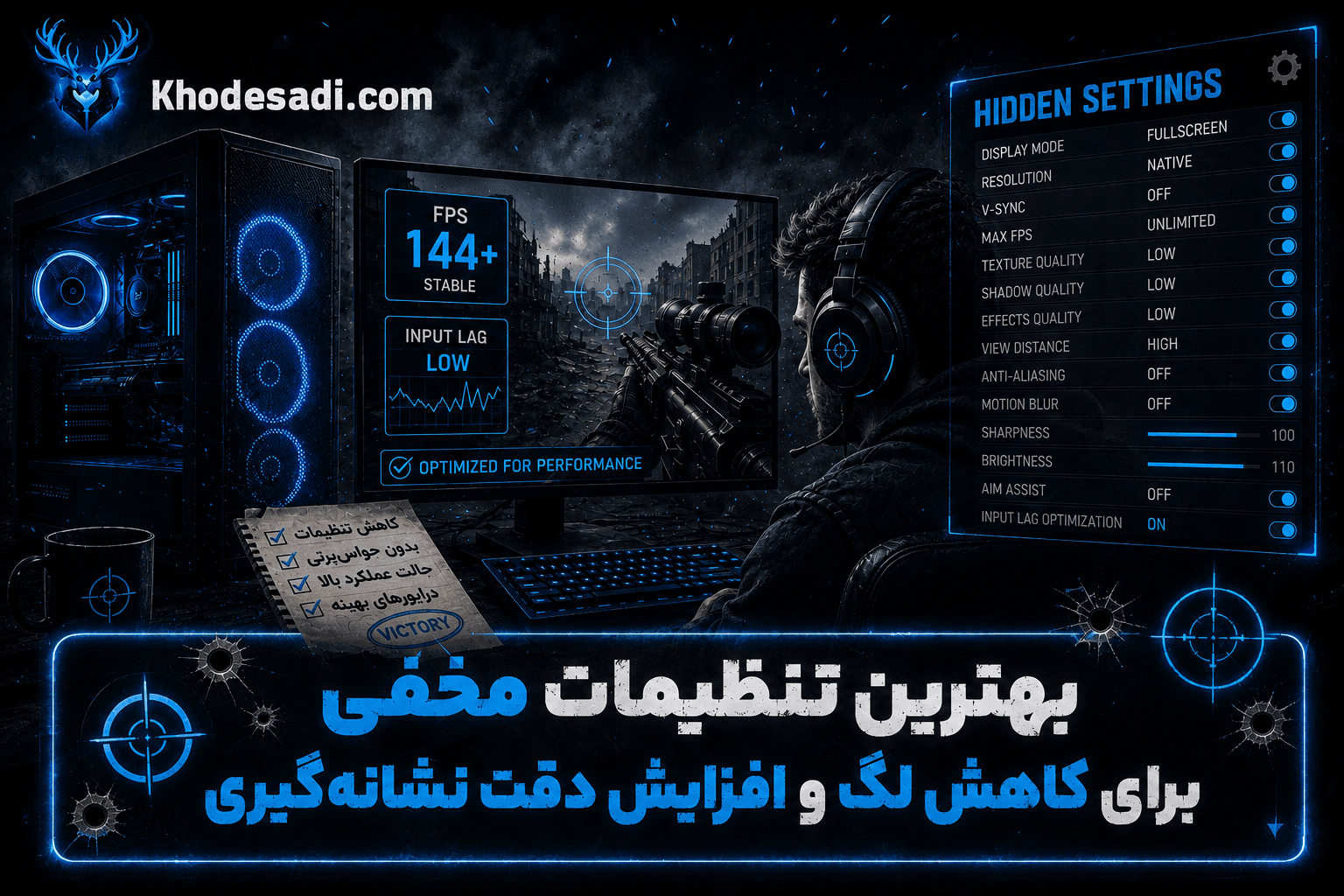
🎮 بهترین تنظیمات برای افزایش FPS
اگر FPS بالا میخوای:
✅ Shadows = Low
✅ Motion Blur = Off
✅ V-Sync = Off
✅ Ambient Occlusion = Off
✅ Anti Aliasing = Low
✅ Ray Tracing = Off
این تنظیمات فشار روی کارت گرافیک رو کم میکنن و FPS بیشتری در اختیارت میذارن
🏆 تنظیمات حرفهای موس برای Aim بهتر
بیشتر بازیکنان حرفهای از تنظیمات زیر استفاده میکنن:
🎯 DPI بین 400 تا 800
🎯 Polling Rate روی 1000Hz
🎯 Raw Input فعال
🎯 Mouse Acceleration خاموش
این تنظیمات باعث میشن حرکت موس طبیعیتر و دقیقتر باشه.
🔥 تنظیمات مخفی NVIDIA برای کاهش لگ
روی دسکتاپ راست کلیک کن:
NVIDIA Control Panel
Manage 3D Settings
سپس:
✅ Low Latency Mode = Ultra
✅ Power Management = Prefer Maximum Performance
✅ Texture Filtering = High Performance
✅ Threaded Optimization = On
این تنظیمات میتونن تأثیر محسوسی روی عملکرد بازی داشته باشن
🎯 آیا V-Sync را روشن کنیم؟
در اکثر بازیهای رقابتی:
❌ V-Sync = Off
چون باعث افزایش Input Lag میشه.
اما در بازیهای داستانی و سینگل پلیر:
✅ V-Sync = On
مشکلی ایجاد نمیکنه
🚀 راز مشترک گیمرهای حرفهای
تقریباً تمام بازیکنان حرفهای دنیا روی سه چیز تمرکز دارن:
🎯 FPS بالا
⚡ Input Lag پایین
🔥 تنظیمات بهینه موس
بیشتر بردها از همین سه عامل به دست میان نه فقط سختافزار گرانقیمت
✅ جمعبندی
اگر واقعاً میخوای لگ بازی کمتر بشه و دقت نشانهگیریت افزایش پیدا کنه، باید روی تنظیمات مخفی سیستم و بازی تمرکز کنی. فعال کردن NVIDIA Reflex، خاموش کردن Mouse Acceleration، افزایش Refresh Rate، بهینهسازی تنظیمات گرافیکی و حذف برنامههای اضافی میتونه تجربه گیمینگت رو کاملاً متحول کنه.